
Журнал расхода заряда хранит не остаток энергии, а цепочку событий. В ней видны запуски, фоновая работа, обращения к сети, удержание экрана и пробуждение устройства. Часть программ читает такие сведения через системные разделы настроек, часть получает косвенную картину через иные разрешения. Проверка начинается не с удаления, а с поиска источника сведений и способа чтения.
Где искать признаки
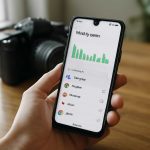
Сначала открывают раздел питания и список потребителей. Если одна утилита держится вверху без явной причины, проверяют ее права, фоновую активность и запуск при включении. Далее смотрят карточку разрешений. Особый интерес вызывают уведомления о доступе к статистике использования, сведениям о системе, работе поверх других окон и запрету выгрузки из памяти. Такой набор открывает путь к сбору косвенных данных о расходе.
Далее переходят в раздел со специальными правами. На разных оболочках названия расходятся, смысл один: расширенный доступ к данным использования устройства. В перечне ищут программы с аналитикой, очисткой памяти, антивирусными функциями, виджетами состояния и автоматизацией. Если пункт активен, а назначение не объясняет чтение статистики, право отключают и наблюдают за поведением. Сбой основной функции укажет на реальную зависимость, отсутствие изменений раскроет лишний запрос.
Прямого пункта про журнал расхода может не быть. Тогда внимание переносят на косвенные каналы. Доступ к уведомлениям раскрывает сведения о фоне работы и зарядке. Служба специальных возможностей дает широкий обзор экрана и действий пользователя. Право на сведения об использовании программ показываетает длительность сеанса, время запуска и переходы между окнами. В связке такие данные дают точный профиль энергопотребления без явного разрешения на чтение журнала.
Что выдает лишний сбор
Первый признак — постоянная работа в фоне без заметной пользы. Устройство лежит без движения, а строка состояния фиксирует пробуждения, передачу данных или удержание процессора. Второй сигнал — заметный рост расхода после установки программы с нейтральной задачей, вроде фонарика, галереи или заметок. Третий маркер — требование расширенных прав при первом запуске без ясного объяснения в интерфейсе. Технически такой запрос не доказывает сбор статистики, но дает повод для проверки.
Отдельно оценивают встроенные отчеты системы. Если утилита потребляет заряд при закрытом окне, смотрят время активности в фоне и частоту запусков служб. Когда к расходу добавляется передача данных, подозрение усиливается. Полезно сопоставить пики разряда с журналом уведомлений, обновлений и синхронизации. Совпадение по времени показывает, какое действие запускает цепочку.
Ошибки при проверке
Первая ошибка — путать системную службу с посторонней программой. Оболочка, магазин, служба обновления и средство резервного копирования получают расширенные права по устройству. Их отключение бьет по стабильности, а ответ на вопрос не приближает. Вторая ошибка — оценка по одному признаку. Сам факт присутствия в списке потребителей не доказывает чтение статистики. Нужна связка: специальные права, активность в фоне, сетевые обращения и поведение без открытия окна.
Третья ошибка связана с ускорителями и очисткой памяти. Такие продукты обещают контроль заряда, а для него запрашивают широкий доступ. Пользователь видит красивый график и пропускает главный вопрос: откуда взялись исходные сведения. Если программа рисует подробную картину, но карточка разрешений не объясняет источник, проверяют раздел специальных прав и историю ее активности. Для темы доступ приложений к журналу использования батареи такой маршрут дает ясный ответ без догадок.
Как действовать
Подозрительное право снимают по одному пункту, а не пакетом. Иначе источник проблемы потеряется. Сначала выключают доступ к данным использования, затем убирают право на уведомления, потом ограничивают фоновую работу. Между шагами наблюдают за расходом, пробуждениями и сетевой передачей. Когда функция ломается на конкретном этапе, связь становится очевидной.
Если после отключения право возвращается, проверяют дополнительные компоненты и службы устройства. Часть оболочек восстанавливает разрешения через встроенный защитный модуль или мастер переноса данных. Тогда программу удаляют, перезагружают устройство и сверяют список специальных прав заново. Для контроля доступа приложений к журналу использования батареи хватает аккуратной проверки настроек, логики разрешений и фактической активности без лишних инструментов.