
Проверка признаков
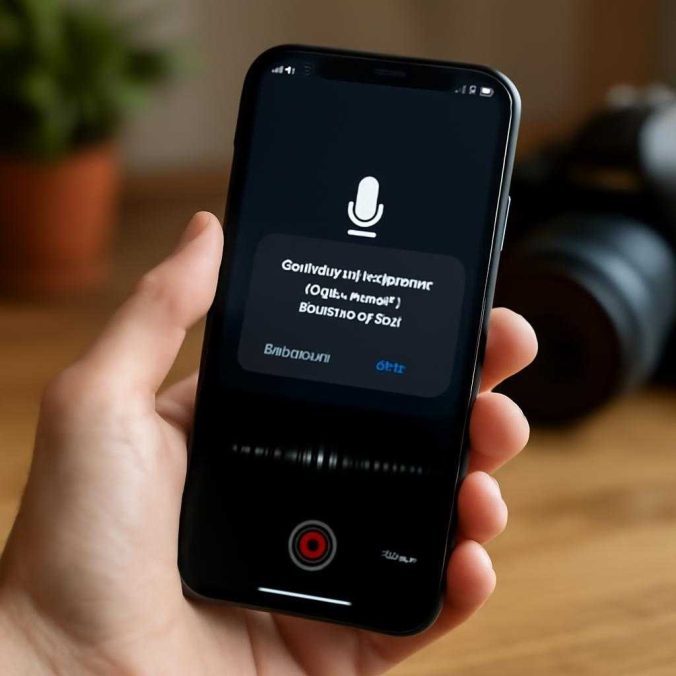
Доступ приложений к диктофону смартфона проверяют через системные разрешения, индикаторы записи и журнал действий. Я начинаю с верхней панели. Во время захвата звука система выводит значок или цветовой сигнал. Если метка загорается без понятного повода, источник ищут сразу, без перехода к другим задачам.
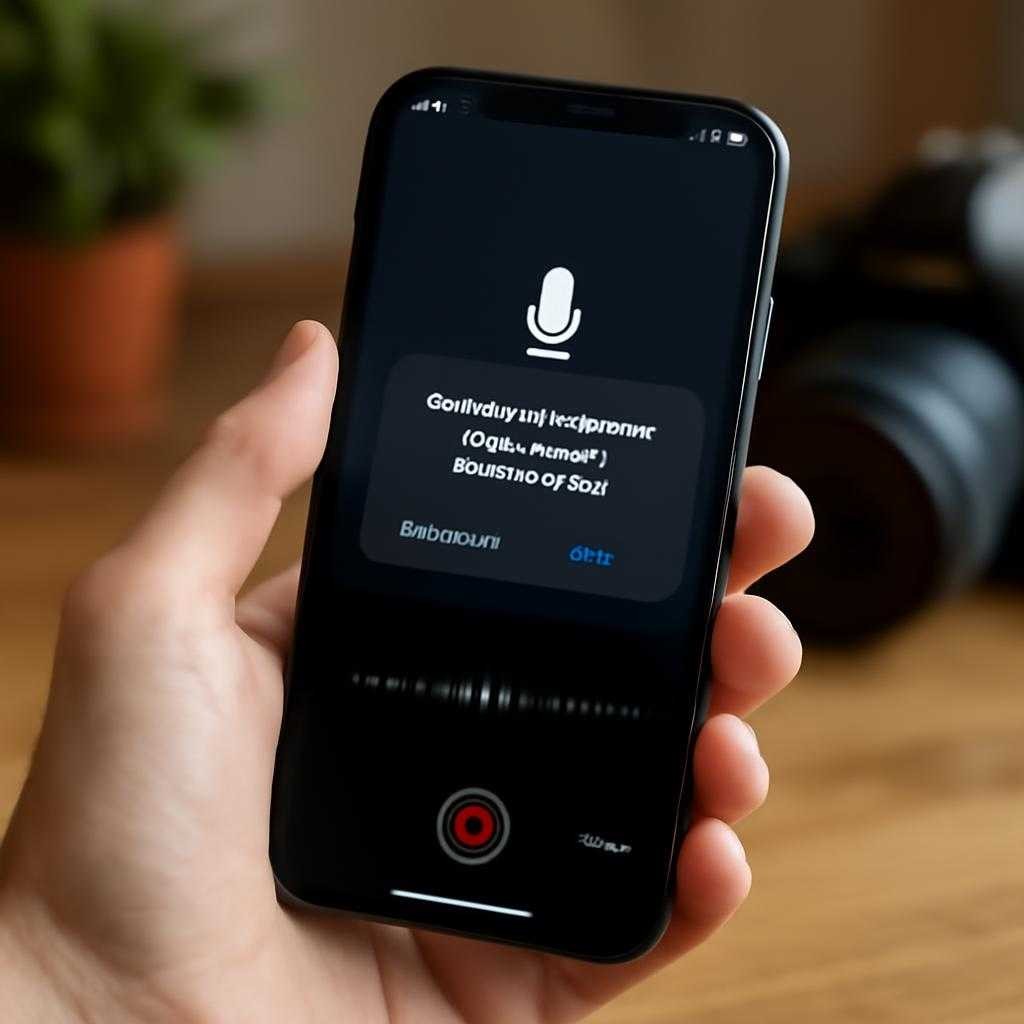
Дальше я открываю раздел разрешений и смотрю список программ с правом на микрофон. Важна не строка с названием, а режим выдачи. Один вариант открывает запись при каждом запуске, другой разрешает захват лишь во время работы на экране, третий блокирует обращение полностью. Разница между ними видна при сверке с назначением сервиса: будильнику звук не требуется, а чату без него не обойтись.
Отдельно я проверяю журнал обращений к датчикам и средствам ввода. В системе хранится история, которая показывает, какое приложение включало микрофон и в какой момент. По такому следу легко отделить осознанный запуск от скрытой активности в фоне. Если запись шла при закрытом окне, риск выше, чем при явном звонке или голосовом сообщении.
Где искать источник
Часть программ получает право на звук во время первой настройки. Пользователь подтверждает запрос по привычке и забывает о нем. Позднее сервис начинает слушать команду пробуждения, искать шум, анализировать речь или подстраивать управление жестами. Формально запрос был одобрен, но текущая задача уже не совпадает с исходным действием.
Ошибку видно по сочетанию признаков. Индикатор включается, заряд падает без заметной нагрузки, корпус греется, а в списке недавних задач нет активного окна. Связь признаков не доказываетет запись сама по себе, зато указывает направление проверки. Я сверяю время активности с историей запуска и убираю лишние разрешения по одному, чтобы найти виновника без догадок.
Еще один источник путаницы связан с системными службами. Голосовой помощник, набор номера, камера и запись видео обращаются к микрофону законно. Пользователь видит значок и принимает служебный процесс за постороннее прослушивание. Разобраться удается через имя процесса и цепочку действий перед появлением индикатора.
Практические различия
Разовый доступ и постоянное разрешение дают разный уровень контроля. При разовом варианте сервис запрашивает звук заново, а владелец устройства замечает лишнее обращение сразу. Постоянный режим снимает часть видимых барьеров. Из-за него забытое приложение сохраняет право на запись спустя длительный срок, хотя реальная потребность уже исчезла.
Проверку я завершаю тестом поведения. Закрываю подозрительную программу, очищаю недавние задачи, блокирую экран и наблюдаю за индикатором. Если сигнал пропал, связь подтверждается косвенно. Если метка остается, внимание перехожу на системные службы, виджеты, голосовое управление и средства связи.
Сложнее с оболочками, которые скрывают журнал глубже стандартного меню. Тогда я иду от списка разрешений, уведомлений и режима энергосбережения. Программа, работающая в фоне без ограничений, получает простор для скрытых обращений. Запрет фоновой активности сужает поле поиска и сразу показывает, связан ли захват с постоянной работой сервиса.
Типичные ошибки
Главная ошибка — проверять один экран и считать задачу закрытой. Разрешениение могло сохраниться, хотя запись уже не ведется, или журнал пуст из-за недавней очистки. Вторая ошибка связана с удалением первой попавшейся программы. Источник сигнала нередко лежит в предустановленном сервисе, а не в заметном значки на рабочем столе.
Третья ошибка возникает при смешении понятий. Диктофон, микрофон и голосовой ввод — разные сущности для пользователя, но внутри системы они сходятся в одном разрешении на запись звука. По этой линии и строят проверку. Я смотрю не на название функции, а на право доступа к аудиовыходу и на следы его применения.