
Альбом загрузок хранит снимки экрана, документы, архивы и файлы из браузера. Часть программ читает его ради вложений, отправки изображений или открытия документов. Другая часть запрашивает лишнее право и получает обзор содержимого без ясной цели. Проверка начинается не с удаления, а с понимания, какая задача связана с папкой и какой объем прав ей для нее требуется.
Где искать права
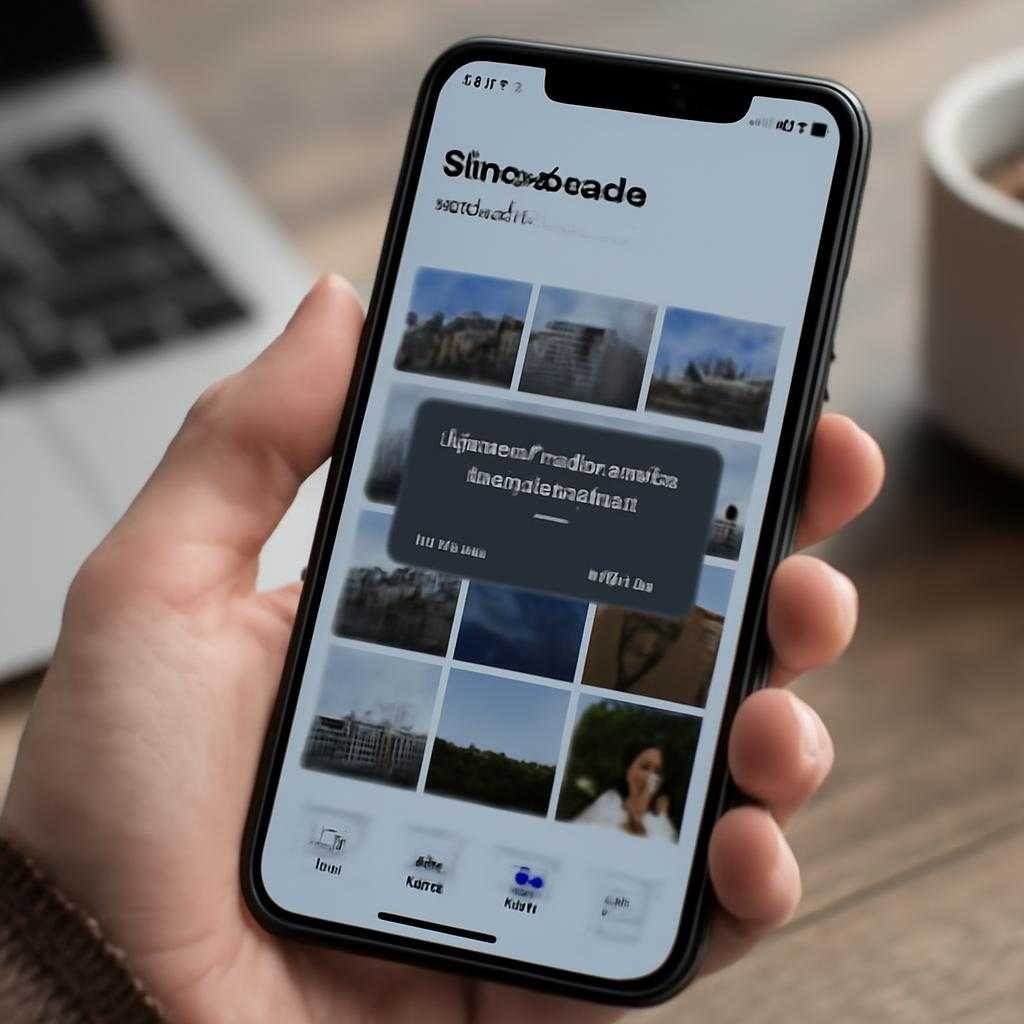
На смартфоне сведения о разрешениях лежат в карточке программы. В ней видны пункты, связанные с фото, видео, файлами и мультимедиа. Если средство для заметок, калькулятор или фонарик запрашивает чтение хранилища, повод для проверки уже есть. Отдельное внимание требует пункт с изменением содержимого, поскольку чтение и запись дают разный уровень влияния на данные.
Карточка разрешений не раскрывает всю картину без оценки поведения. Если утилита открывает документ через системное окно выбора, прямой доступ к каталогу ей не нужен. Когда приложение настаивает на полном обзоре памяти, хотя задача сводится к одному файлу, запрос выглядит избыточным. Явный признак риска — работа без объяснения, зачем программе видеть снимки, архивы и служебные выгрузки; похожим образом стоит оценивать и доступ к списку установленного ПО.
Доступ приложений к альбому загрузок нередко путают с правом на камеру или галерею. Это разные каналы. Камера создает новый кадр, галерея показывает медиатеку, а раздел загрузок хранит все подряд. Из-за такой путаницы владелец соглашается на лишний запрос, думая, что без него отправка одного изображения сорвется.
Что смотреть в поведении
После выдачи права полезно оценить изменения в работе. Если программа начала дольше открываться, активно грузит сесть в фоне или создает служебные копии без явной команды, проверка переходит в разряд срочной. Подозрение усиливают внезапные просьбы подтвердить повторный доступ, хотя задача не менялась. Еще один сигнал — появление в разделе загрузок новых папок с непонятными названиями.
Отдельный риск связан с удалением и заменой файлов. Редактор изображений, проводник или почтовый клиент вправе сохранять копии, переименовывать вложения и очищать временные данные. Игровой сервис, календарь или шагомер для такой операции оснований не имеют. Когда после установки новой программы пропадают документы или меняются имена загруженных файлов, связь с выданным разрешением проверяют первой.
Порядок проверки
Сначала открывают список установленных программ и переходят в карточки по одной. Дальше смотрят раздел разрешений и отмечают средства, связанные с файлами, фото или мультимедиа. Затем сверяют права с назначением каждой утилиты. Если связь между функцией и доступом не просматривается, разрешение отключают и проверяют работу заново.
Следующий шаг — открыть альбом загрузок через системный файловый менеджер. В нем ищут новые папки, пустые каталоги, дубликаты и остатки удаленных программ. Такой след показывает, кто работал с содержимым памяти. При совпадении названия каталога с именем приложения круг подозреваемых сужается без сложной диагностики.
Полезно проверить и раздел расхода батареи с передачей данных. Программа, которой выдали чтение хранилища, а затем заметили фоновую активность без видимого действия, требует отдельного внимания. Если отзыв права не ломает нужную функцию, его не возвращаютщают. При повторном запросе оценивают формулировку: внятное объяснение задачи снижает риск, уклончивая подпись усиливает сомнение.
Типовые ошибки
Первая ошибка — выдача согласия через всплывающее окно без чтения текста. Вторая — попытка судить по названию, а не по реальной задаче. Файловый конвертер, архиватор и сканер документов работают с загрузками по смыслу. Фонарик, заставка или счетчик шагов выглядят иначе, сколько бы функций ни обещало описание.
Третья ошибка связана с доверием к единичному успеху. Программа открыла один документ, владелец решил, что полный доступ оправдан, и оставил право навсегда. Верный подход иной: выполнили действие, затем вернулись в настройки и пересмотрели выданные разрешения. Доступ приложений к альбому загрузок требует такой же ревизии, как камера, микрофон и список контактов.
Если смартфон поддерживает выдачу доступа к выбранным фото и файлам, этот режим снижает обзор содержимого. Когда система предлагает полный просмотр памяти или выбор отдельных объектов, второй вариант режет лишний охват. При отсутствии такой функции опираются на назначение программы, следы в каталоге и фоновую активность. Этого набора хватает, чтобы отличить рабочий запрос от лишнего и закрыть путь к личным загрузкам.