
Я настраиваю приватность телефона с простого правила: у приложения остается только тот доступ, без которого его основная функция не работает. Навигатору нужна геопозиция, мессенджеру — камера и микрофон для звонков, банковскому клиенту — уведомления для кодов и подтверждений. Фото, контакты, Bluetooth, локальная сеть, фоновая активность, отслеживание и точная репозиция часто выданы по привычке, а не по делу. Чем уже набор разрешений, тем меньше данных уходит разработчику, рекламным сетям и сторонним модулям внутри программы.

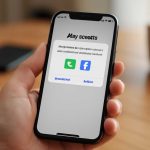
На Android путь обычно один: Настройки, Приложения, выбрать нужную программу, затем раздел Разрешения. На iPhone откройте Настройки, прокрутите список приложений или зайдите в раздел Конфиденциальность и безопасность. Я советую проходить настройки не по одному приложению, а по типам доступа. Так быстрее увидеть лишнее. Сначала геопозиция, потом камера и микрофон, потом фото, контакты, календарь, напоминания, Bluetooth, локальная сеть и уведомления. Если хотите отдельно проверить доступ приложений к контактам, начните именно с этого пункта в списке разрешений.
Разрешения по данным
Геопозицию удобнее выдавать в режиме использования приложения. На Android ищите вариант доступа только во время работы программы. На iPhone — режим при использовании. Если службе доставки, такси или картам нужен адрес в момент заказа, постоянный доступ не нужен. Отдельно проверьте точность местоположения. На iPhone есть переключатель точной геопозиции, для прогноза погоды или поиска ближайшего магазина хватит примерного определения. На Android название пункта зависит от оболочки, но смысл тот же: не давать лишнюю точность без причины.
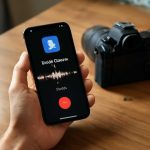
Камеру и микрофон я оставляю лишь тем программам, где снимаю, записываю голос или звоню. Социальной сети, заметкам, магазину или игре такой доступ обычно ни к чему. На Android есть быстрые переключатели камеры и микрофона в шторке. Они полезны, когда нужно временно перекрыть запись сразу для всего устройства. На iPhone прямых общих переключателей для обоих разрешений в том же виде нет, поэтому контроль удобнее вести по списку приложений и по индикаторам использования в строке состояния.
Доступ к фото лучше выдавать выборочно. На iPhone можно открыть доступ только к выбранным снимкам. Я считаю такой режим самым безопасным для мессенджеров, редакторов и служб печати. На Android в новых версиях система тоже предлагает ограничивать выбор медиафайлов. Если программа просит полную медиатеку без понятной причины, я отказываю и проверяю, работает ли нужная функция с частичным доступом.
Контакты, календарь и напоминания — чувствительные источники сведений о круге общения и распорядке. Почтовому клиенту или приложению для звонков доступ понятен. Фоторедактору, фонарику, игре, сканеру QR-кодов — нет. Bluetooth и локальная сеть полезны для наушников, умного дома, передачи файлов и поиска устройств поблизости. Остальным программам такой доступ часто не нужен. На iPhone локальная сеть вынесена в отдельное разрешение, и его удобно чистить после первичной настройки.
Системные ограничения
На Android проверьте фоновую активность. В карточке приложения ищите раздел Батарея, Мобильные данные или Передача данных. Если программа не обязана обновляться без вашего участия, ограничьте работу в фоне и запретите обмен данными в фоновом режиме. Такой шаг сокращает телеметрию (служебные данные о работе программы) и уменьшает число скрытых обращений к сети. Полезно посмотреть и пункт Установка неизвестных приложений. Право на установку APK-файлов я оставляю только браузеру или менеджеру файлов, если они реально используются для ручной установки.
На iPhone стоит открыть раздел Конфиденциальность и безопасность и пройтись по пунктам Отслеживание, Службы геолокации, Контакты, Фото, Микрофон, Камера, Bluetooth, Локальная сеть. В разделе Отслеживание лучше запретить приложениям запрашивать трекинг между сервисами. Тогда рекламные идентификаторы используются заметно уже. Отдельно проверьте Обновление контента. Если отключить его для программ, которым не нужен фон, устройство станет тише в плане сетевой активности.
Уведомления тоже относятся к приватности. Сообщения на экране блокировки видят окружающие, а содержание писем, кодов, банковских операций и личной переписки там лишнее. На iPhone я отключаю показ превью на заблокированном экране или оставляю режим показа после разблокировки. На Android смотрю настройки уведомлений по категориям: можно скрыть содержание, оставить только значок или полностью убрать второстепенные каналы. Заодно полезно выключить всплывающие окна у приложений, которые давят постоянными акциями и напоминаниями.
Проверка после установки
Я настраиваю доступ сразу после установки новой программы и повторно проверяю его после крупных обновлений. Разработчики меняют набор функций, а вместе с ним меняются и запросы к системе. Если приложение внезапно просит микрофон, геопозицию или контакты после обновлениявления, я сначала открываю описание новой функции, потом решаю, нужен ли доступ.
На Android полезно заглянуть в раздел Конфиденциальность, где система показывает недавнее использование разрешений. На iPhone похожую картину дают индикаторы камеры и микрофона, отчеты о конфиденциальности в Safari и список доступов в системных настройках. Если программа давно не использовалась, а разрешение у нее осталось, я его убираю. Если сервисом вы перестали пользоваться, лучше удалить программу, чем хранить ее с выданными правами.
Отдельный слой защиты — учетная запись. На Android проверьте синхронизацию контактов, календарей, фото и резервных копий в аккаунте. На iPhone — содержимое синхронизации в Apple ID и параметры доступа приложений к Фото, Контактам, Календарям, Напоминаниям и iCloud Drive. Чем меньше связок между программой и облаком, тем короче маршрут личных данных.
Хороший результат выглядит просто: приложение выполняет свою задачу, но не получает лишние источники сведений, не работает в фоне без пользы и не показывает личное на экране блокировки. Для такого состояния не нужен сложный набор действий. Достаточно один раз пройтись по системным разделам, убрать избыточные разрешения и возвращаться к проверке после установки новых программ.