
Где искать разрешения
Записанные голосовые заметки хранятся либо в памяти программы записи, либо в общей папке с медиафайлами. От места хранения зависит перечень разрешений, который запросит сторонняя программа. Если файл лежит во внутреннем разделе диктофона, чужая утилита нередко получает путь через системное окно выбора. Если запись попадает в общую медиатеку, круг чтения расширяется, и проверку лучше начать с параметров конфиденциальности.
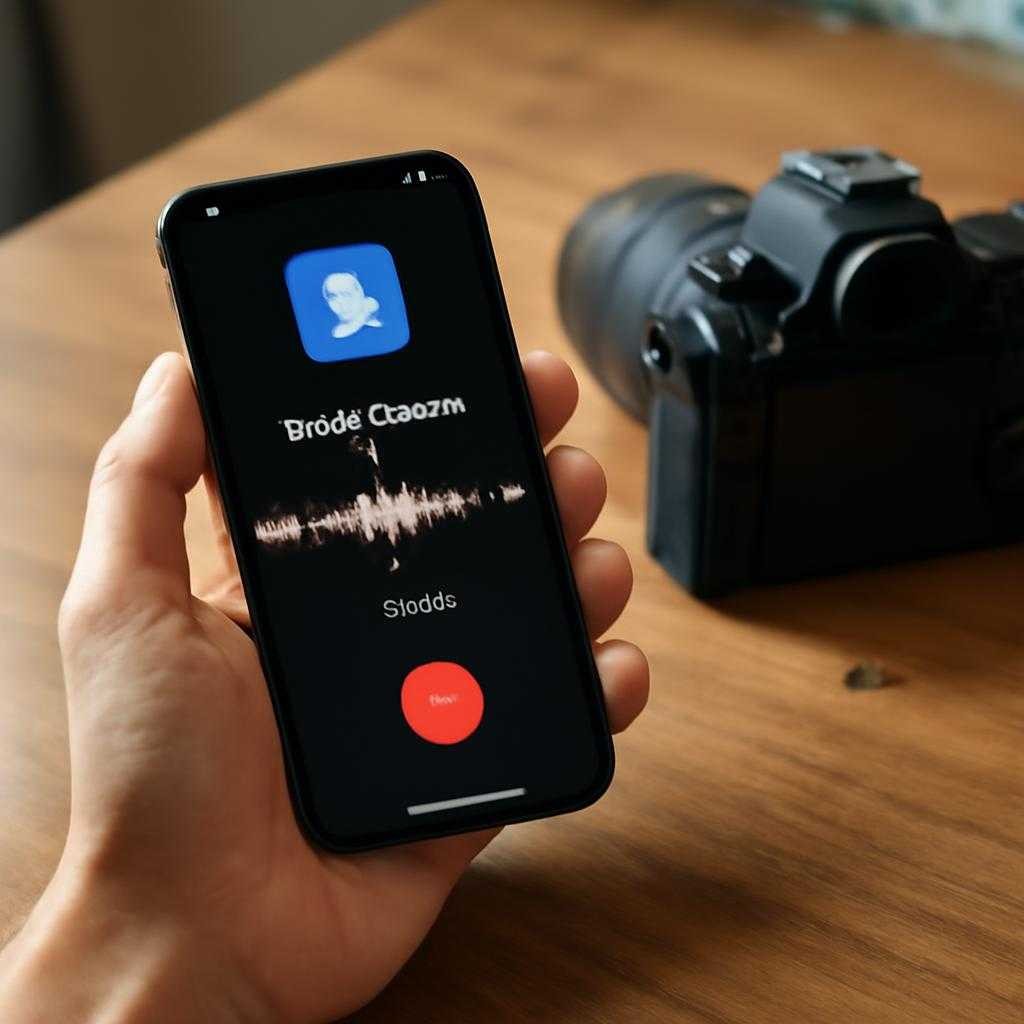
Я начинаю с карточки программы в настройках телефона. В ней видны выданные разрешения: микрофон, хранилище, музыка и звук, файлы и мультимедиа. Названия пунктов различаются, смысл один: система показывает, к каким данным открыт проход. Отдельно смотрю раздел с недавними запросами. Если утилита для заметок, погоды или калькулятора тянулась к аудиофайлам, действие вызывает вопрос.
Что означает реальный доступ
Разрешение на микрофон не равно праву читать уже сохраненные записи. Микрофон открывает захват звука в момент работы. Чтение архива связано с файлами, медиатекой или папкой конкретного диктофона. Из-за путаницы владелец устройства нередко закрывает запись голоса, но оставляет чтение каталога. В такой схеме программа не слышит окружение, зато видит старые файлы.
Есть и обратная ситуация. Сервис получает разовый доступ через системное окно, когда пользователь выбирает одну заметку для отправки или расшифровки. Тогда постоянного чтения каталога нет. Проверка строится по признаку повторного запроса: если окно выбора не появляется, а аудиозаписи открываются, право уже закреплено в параметрах или внутри общего хранилища данных.
На что смотреть в списке программ
Я сверяю назначение утилиты с набором прав. Проигрывателю нужен звук и чтение медиа. Приложению для заметок хватает камеры, текста и вложений, если пользователь сам добавляет файл. Фонарику, калькулятору, теме оформления, сканеру кодов архив диктофона не связан с основной задачей. Несоответствие не доказывает утечку, но дает повод закрыть проход и проверить поведение заново.
Дальше полезен журнал недавней активности. Система фиксирует обращения к микрофону, файлам, фото, аудио. Если запись голосовых файлов происходит без явного действия владельца, причина скрывается либо в фоновом модуле, либо в функции синхронизации, либо в автоматическом разборе медиатеки. Такой след виден по времени запроса и названию службы. В спорной ситуации я временно запрещаю чтение звука и проверяю, ломается ли основной сценарий работы.
Отдельный риск создает общий обмен через мессенджеры, облачные диски и редакторы. Пользователь один раз отправил запись, а служба сохранила путь к папке, кеш или копию во внутреннем разделе. Тогда удаление исходного файла не закрывает след. Проверять надо обе стороны: исходную программу записи и сервис, куда файл передавался. Если у второй службы остаются права на мультимедиа, старые копии нередко продолжают отображаться в истории вложений.
Ошибки при проверке
Частая ошибка — смотреть одно окно и считать задачу закрытой. Разрешения лежат в системных настройках, внутри самой программы и в разделе учетной записи. Еще одна ошибка — путать просмотр списка файлов с воспроизведением. Утилита может не показывать каталог, но читать аудио через внутреннюю ссылку, если путь уже сохранен. Поэтому признак доступа оценивают по факту открытия записи, а не по виду интерфейса.
Вторая типовая ошибка связана с обновлением системы. После обновления названия пунктов меняются, а старые права сохраняются. Владелец устройства ищет строку «хранилище», не находит ее и считает, что путь закрыт. Я сверяю смежные пункты: «музыка и звук», «файлы и мультимедиа», «фото и видео», «доступ ко всем файлам». Последний вариант требует отдельного внимания, поскольку он охватывает широкий круг данных, включая архив аудиозаметок.
Как закрыть лишний проход
Если задача программы не связана с записями, я снимаю чтение аудио, файлов и полный доступ к памяти. Затем очищаю кэш и проверяю раздел вложений внутри самой утилиты. Если голосовые заметки открываются без нового запроса, копия уже сохранена локально. Тогда помогает удаление данных программы, а не одно отключение разрешения. Перед очисткой стоит вынести нужные документы и переписку, иначе они пропадут.
Когда приложение действительно работает с речевыми файлами, безопаснее выдавать разовый проход через системное окно выбора. Такой режим ограничивает каталог одной выбранной записью и не раскрывает весь архив. Для регулярной работы с диктофоном я советую хранить важные заметки в отдельной папке и не смешивать их с общим медиаразделом. Тогда доступ приложений к голосовым заметкам проверяется быстрее: виден источник файла, понятен маршрут передачи, легче заметить лишнее чтение.