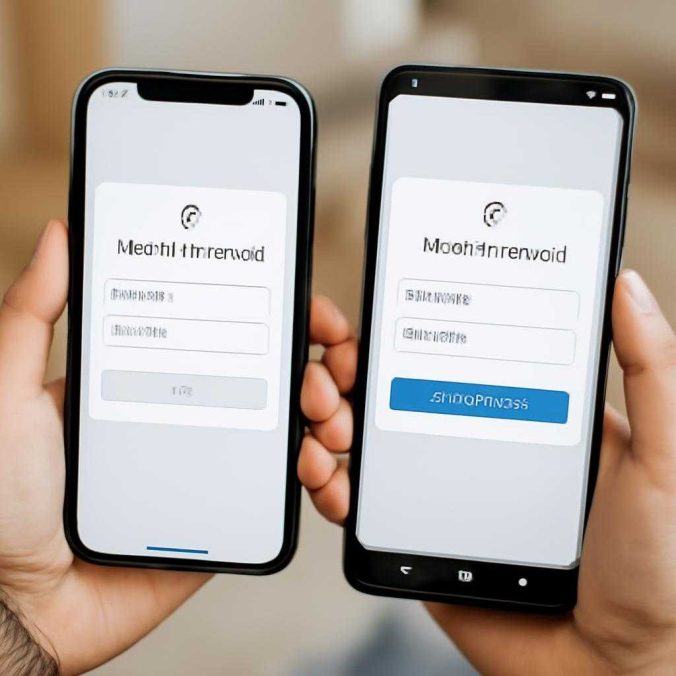

Автозаполнение паролей на смартфоне снимает рутину: не нужно вспоминать длинные комбинации и вводить их вручную на маленькой клавиатуре. Риск появляется в двух местах: при выборе хранилища паролей и при разблокировке самого телефона. Если устройство открывается слишком легко, а пароли хранятся без защиты, удобство быстро оборачивается потерей доступа к почте, банку и мессенджерам.
С чего начать
Я всегда начинаю с базовой схемы: один менеджер паролей, блокировка экрана, биометрия или длинный код, двухфакторная защита для главных учетных записей. Менеджер паролей — это приложение или системное хранилище, где логины и пароли лежат в зашифрованном виде. Автозаполнение берет данные оттуда и подставляет их в нужные поля. Чем меньше у пользователя разрозненных мест хранения, тем ниже шанс путаницы, дубликатов и старых паролей, которые давно пора заменить.
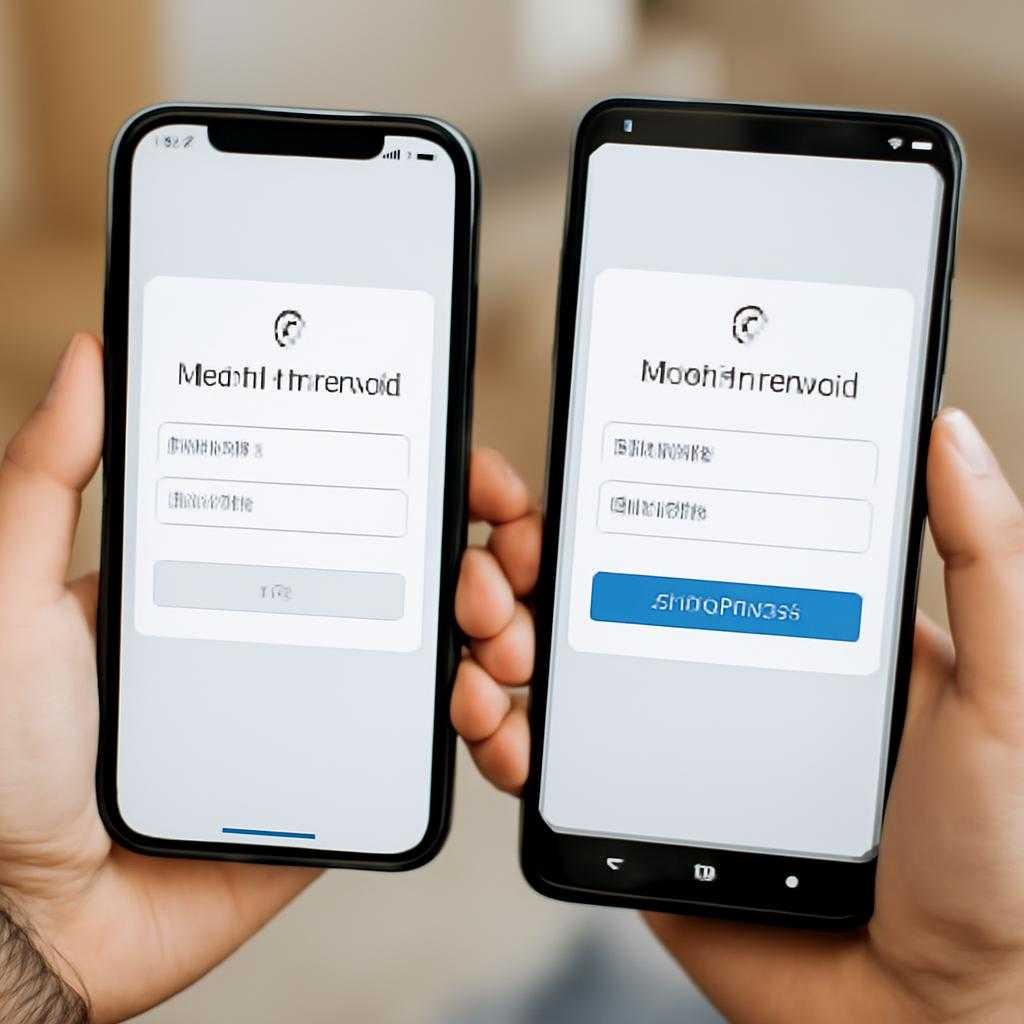
На Android и iPhone безопаснее держаться одного источника автозаполнения. Когда на устройстве сразу несколько сервисов спорят за ввод, легко нажать не туда, сохранить пароль в случайное приложение или не заметить подмену. Я советую открыть настройки телефона и проверить, какой сервис назначен основным. Если видите несколько активных вариантов, оставьте один, остальное отключите.
На iPhone автозаполнение паролей работает через системные настройки паролей и через совместимые менеджеры, если пользователь дал им доступ. На Android поведение зависит от версии системы и оболочки, но логика та же: есть системная служба автозаполнения и есть выбранный поставщик данных. После включения полезно проверить работу на двух-трех знакомых сатах или в приложениях, а не ждать первого входа в важный аккаунт. Если нужен более общий порядок первичной настройки, можно посмотреть, что я настраиваю первым делом на Android.
Защита устройства
Главный барьер — экран блокировки. Четырехзначный код я считаю слабым вариантом. Лучше длинный цифровой код или буквенно-цифровой пароль. Биометрия удобна, но я не рассматриваю ее как единственный слой. Отпечаток пальца и Face ID хороши для повседневного входа, а надежный код спасает в ситуации, когда биометрия недоступна или срабатывает с ограничениями.
Если телефон часто оказывается вне рук владельца — в офисе, дома среди гостей, в машине, — полезно сократить время до автоматической блокировки. Десять минут без блокировки для устройства с автозаполнением паролей — слишком щедрый режим. Короткий интервал снижает риск, когда экран остался включенным после звонка, переписки или оплаты.
Отдельно смотрю на уведомления на экране блокировки. Если сообщения показывают коды подтверждения целиком, злоумышленнику иногда хватает даже заблокированного экрана. Для чувствительных приложений лучше скрыть содержимое уведомлений или отключить показ кодов и одноразовых ссылок.
Как настроить автозаполнение
После выбора одного менеджера паролей я проверяю три вещи. Первая — мастер-пароль. Он должен быть длинным и уникальным. Простая фраза из знакомых слов слабее, чем кажется. Лучше использовать комбинацию несвязанных слов, цифр и символов, которую нельзя угадать по биографии владельца. Вторая — биометрическое подтверждение доступа к хранилищу. Третья — резервный способ входа, если отпечаток или распознавание лица временно недоступны.
На iPhone стоит проверить, что доступ к сохраненным паролям закрыт кодом устройства и биометрией, а синхронизация с другими устройствами идет только в доверенной учетной записи. Если одна и та же учетная запись используется на старом планшете, которым давно никто не занимается, этот планшет превращается в слабое звено. Лишние устройства лучше отвязать.
На Android я советую посмотреть, не включена ли установка приложений из неизвестных источников без явной причины. Автозаполнение взаимодействует с полями входа, а вредоносные приложения любят притворяться экраном авторизации. Когда система чистая, а приложения ставятся из проверенного магазина, риск подмены ниже. Отладочные режимы, забытые после экспериментов, лучше выключить.
Если менеджер паролей предлагает сохранять данные после каждого входа, не нужно подтверждать все подряд. Я видел много случаев, когда человек по ошибке сохранял одноразовый код, старый пароль после неудачной попытки входа или данные от чужой учетной записи на общем устройстве. Перед сохранением полезно быстро проверить адрес сайта или название приложения и логин, к которому привязывается запись.
Ложные экраны и подмена
Одна из самых неприятных угроз — фишинг, то есть поддельная страница входа, которая собирает пароль. Автозаполнение частично защищает от такой ловушки: корректный менеджер паролей связывает запись с конкретным сайтом или приложением и не подставляет пароль куда попало. Если поле входа похоже на знакомое, а автозаполнение молчит, я воспринимаю это как сигнал остановиться и проверить адрес.
На телефоне адресная строка видна хуже, чем на компьютере, и люди часто спешат. Лучше входить в важные сервисы черезез сохраненную закладку, официальное приложение или вручную набранный адрес, а не через ссылку из письма или мессенджера. Если пришло сообщение с просьбой срочно подтвердить вход, я сначала открываю сервис привычным способом и уже там смотрю уведомления о безопасности.
Опасно вводить мастер-пароль менеджера паролей в неожиданном окне. Если приложение внезапно просит заново открыть хранилище, хотя вы его уже разблокировали, сначала стоит закрыть экран и повторить действие из самого менеджера. Настоящий запрос обычно понятен по контексту: вы открыли хранилище, выбрали запись, подтвердили доступ. Любая внезапность здесь плохой признак.
Повседневные привычки
Автозаполнение не отменяет гигиену паролей. Для каждого сервиса нужен свой пароль. Повтор одного и того же пароля бьет по всем аккаунтам сразу. Генератор внутри менеджера паролей удобен тем, что создает длинные случайные комбинации и сразу сохраняет их в карточку сайта или приложения. Человеку не приходится ничего запоминать, кроме мастер-пароля.
Я не советую хранить мастер-пароль в заметках без защиты, в переписке с самим собой или на скриншоте. Скриншоты попадают в резервные копии и фотоленту, заметки синхронизируются, письма остаются в почте годами. Бумажная запись в закрытом месте безопаснее, чем цифровой след в нескольких облаках сразу, если человек боится забыть главный пароль.
Автозаполнение на общем или временно чужом устройстве — плохая идея. Если вход все же произошел, после завершения работы нужно выйти из аккаунта, удалить временно сохраненные данные и проверить список доверенных устройств в самом сервисе. Люди часто забывают о телевизионных приставках, старых телефонах и планшетах детей, где их учетные записи остались открытыми месяцами.
Когда стоит отключить
Есть ситуации, где автозаполнение лучше ограничить. На устройстве, которое используют несколько человек, хранить пароли в открытом для всех профилей неразумно. На старом телефоне без обновлений безопасности я бы не держал главный набор учетных записей. На смартфоне с сомнительными приложениями, навязчивой рекламой и странными разрешениями автозаполнение превращается в лишнюю точку риска.
Если человек часто путешествует, теряет гаджеты или оставляет их без присмотра, стоит заранее включить удаленный поиск устройства, стирание данных и проверку последней резервной копии. Потеря телефона тогда не станет катастрофой. Главное — не ждать инцидента, а один раз настроить все заранее.
Безопасное автозаполнение держится на простой связке: чистое устройство, сильная блокировка, один надежный менеджер паролей, уникальные пароли и внимательность к экрану входа. При такой схеме смартфон остается удобным инструментом, а не связкой ключей, которую легко уронить в чужие руки.