Опасения вокруг Android родились из ранней фрагментации, когда каждая сборка отличалась внешне и функционально. За годы система прошла комплексную ревизию, однако слухи продолжают циркулировать. Я встречаю новичков, уверенных, что уйдёт неделя только на поиск меню настроек. Реальная практика доказывает обратное: грамотный перенос занимает вечер.
Почему мифы живучи
Ключ к недопониманию — терминологический барьер. Apple описывает функции собственным лексиконом, Android использует иной. Вероятно, пользователь слышит про launchers, ADB, sideload и видит аббревиатуры словно руны. На самом деле базовые действия идентичны: звонок, чат, картография, платёж. Различается лишь расположение кнопок, а не логика.
Я предпочитаю сравнивать процесс с пересадкой органа: сначала ткань пугает, потом приживается. Уже через несколько часов пальцы на autopilot тянутся к панели быстрого доступа, а глаз радуется живым виджетам. Главное — начать переход структурно.
Подготовка данных
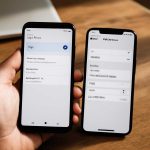
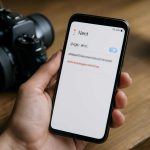
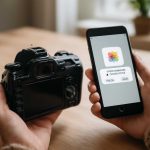
Сначала обновляю iPhone до актуальной версии iOS для минимизации конфликтов форматов. Затем активирую резервную копию iCloud и убеждаюсь, что синхронизация контактов завершена. Далее запускаю клиент «Switch to Android» от Google на iPhone, сканирую QR-код новым Android-аппаратом, разрешаю копирование истории звонков, сообщений, изображений. Скорость процесса зависит от Wi-Fi и объёма медиа, обычно достаточно сорока минут. При отсутствии быстрого канала использую старый способ: выгружаю vCard через iCloud.com, отправляю себе по почте, импортирую в приложение Контакты. Календарь выкачиваю файлом ICS.
Музыку с Apple Macic переношу через облачный мост SongShift либо Soundiiz, сохраняя плейлисты. Фотоархив в HEIC заранее конвертирую скриптом ImageMagick в JPEG для офлайн-просмотра без нестандартных кодеков. Видео из приложения TV скачиваю через iTunes на ноутбук, после чего перетаскиваю на microSD либо прямо в память телефона через gMTP.
Настройка оболочки
После включения встречаю мастер первоначального запуска. Выбираю навигацию жестами, скрываю панель клавиш навигации — жесты повторяют логику iOS, поэтому рука адаптируется мгновенно. При желании меняю лончер: Pixel Launcher даёт лаконичность, One UI радует крупными заголовками, HyperOS предлагает мелкую детализацию и кастомные темы. Любая оболочка совместима с пакетом значков из Play Маркета, поэтому визуальный стиль легко подстраивается под вкус.
Дополнительный комфорт приносит автоматическое распределение уведомлений по приоритету. Я выставляю режим уведомлений «Только важные», уделяя остальному время вечером. Центр управления открывается свайпом сверху, тактильно напоминает Control Center, однако содержит расширенные плитки: запись экрана, переключение сети 5G, настроечную шину Dolby Atmos.
Миф о слабой безопасности ушёл в прошлое после внедрения StrongBox — аппаратного модуля, хранящего ключи в изолированной памяти eFuse. Каждый запуск приложения проверяется сервисом Play Protect, а патчи поступают ежемесячно через механизм A/B-разделов без потери данных. Для двухфакторной аутентификации использую встроенный Passkey, связанный с биометрическим датчиком.
Финансовые сервисы. Google Wallet применяет ту же токенизацию EMVco, что и Apapple Pay. При оплате терминал видит номер виртуального кошелька, поэтому физическая карта остаётся скрытой. За час проверил работу с четырьмя банками РФ, включая МИР, транзакции прошли без отказов.
Экосистема аксессуаров больше не уступает конкуренции: Fast Pair мгновенно находит наушники, Ear OS 4 синхронизирует фитнес-данные с Google Fit и Strava, стандарт Matter объединяет умный дом на единой шине IoT. Подписки Google One включают VPN с WireGuard-туннелем, облачное хранилище, расширенный редактор снимков — семейной подписке хватает 200 ГБ.
Ironically, главный барьер сидит в памяти пальцев. После вечерней сессии человек забывает прежние страхи, а спустя неделю уже советует друзьям жесты backswipe, universal search и split-screen. Android давно перестал быть лабиринтом, достаточно чёткой методики, описанной выше.