
Фото и видео на телефоне хранят самые чувствительные данные: лица близких, документы, переписки на скриншотах, маршруты, кадры из дома, рабочие материалы. Когда приложение просит доступ к медиатеке, речь идет не о формальности, а о прямом входе в личный архив. Я проверяю такой доступ по нескольким признакам: что именно запрашивает программа, когда она это делает, нужен ли ей полный обзор галереи и что меняется после запрета.
С чего начать
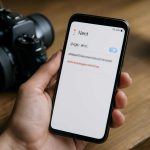
Сначала открываю список разрешений у каждого приложения, которое работает с камерой, сообщениями, файлами, соцсервисами, редакторами, маркетплейсами, банковскими продуктами, облаком и службами доставки. У многих программ доступ к фото и видео появляется не в момент установки, а позже, когда пользователь нажимает кнопку загрузки изображения, скан документа или публикации истории. Это нормальный сценарий, но ровно до той границы, где запрос совпадает с действием на экране.
Если приложение просит открыть медиатеку сразу после первого запуска, хотя на экране нет задачи, связанной с загрузкой файлов, для меня это первый сигнал на проверку. Второй сигнал — требование полного доступа там, где хватило бы выбора одного снимка. Третий — повторные запросы после отказа без ясного объяснения, зачем нужен архив.
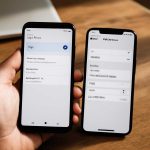
На новых версиях мобильных систем часто доступно несколько уровней разрешения: полный доступ ко всей медиатеке, доступ к выбранным фото и видео, разовый выбор через системное окно, запрет. Самый безопасный вариант для повседневного использования — выдача доступа только к выбранным файлам. Тогда приложение получает ровно тот материал, который вы указали вручную, без просмотра всего архива.
Что проверить вручную
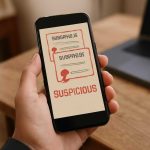
Я смотрю на список приложений с доступом к фото и видео и делю его на три группы. Первая — очевидно нужные: галерея, резервное копирование, редактор, мессенджер при отправке файлов. Вторая — спорные: приложения магазинов, доставки, заметок, сервисов лояльности, случайные утилиты с фильтрами и коллажами. Третья — подозрительные: программы, чья основная функция никак не связана с медиатекой.
Для каждой программы задаю простой вопрос: без доступа к фото и видео она выполняет свою главную задачу или нет. Если ответ положительный, полный доступ убираю. Если доступ нужен редко, ставлю выбор отдельных файлов. Если приложение после этого работает без потерь, прошлое разрешение было избыточным.
Отдельно проверяю скрытую связку разрешений. Доступ к фото сам по себе уже чувствителен, но в паре с сетью, микрофоном, камерой, геопозицией и контактами риск растет. Такое сочетание означает, что программа при желании получает содержимое архива, метаданные и путь отправки на сервер. Метаданные — служебные данные файла: дата съемки, модель устройства, иногда координаты.
Признаки лишнего доступа
Есть несколько практических признаков, по которым я быстро отсекаю сомнительные приложения. Первый — агрессивное поведение интерфейса: всплывающие окна, затемнение экрана, повтор просьбы после отказа, кнопка Разрешить крупнее кнопки Отмена. Второй — расплывчатое объяснение, где нет прямой связи между функцией и медиатекой. Третий — невозможность выбрать отдельный файл при том, что задача разовая: загрузка аватара, одного чека, одного документа, одной карточки товара.
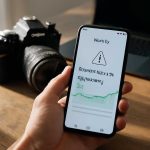
Еще один настораживающий момент — резкий рост сетевой активности сразу после открытия галереи внутри приложения. Если после выдачи разрешения устройство начинает активно передавать данные, а на экране нет массовой загрузки, архив стоит перепроверить. На практике я смотрю встроенную статистику трафика по приложению и сопоставляю ее с действиями пользователя.
Полезно проверить, сохраняет ли программа копии медиа у себя. Некоторые сервисы создают локальный кэш (временное хранилище) из просмотренных файлов. Кэш ускоряет работу, но в нем часто остаются копии снимков и роликов даже после удаления из чата или формы отправки. Если приложение не требует постоянного офлайн-доступа к таким данным, кэш лучше очищать.
Где снижается риск
Самая сильная защита — не давать полный доступ по привычке. Разрешение на выбранные файлы закрывает большую часть бытовых рисков. Второй слой защиты — регулярная ревизия уже выданных прав. Раз в месяц я прохожу по списку приложений и снимаю все, чем давно не пользовался. Старые редакторы, временные сканеры, приложения мероприятий, сервисы для разовой печати фотографий часто сохраняют доступ годами без пользы для владельца.
Третий слой — внимательность к резервным копиям. Фотоархив бывает защищен на устройстве, но уходит в облако через отдельное приложение. Если доступ к медиатеке выдан облачному сервису, я проверяю, включена ли автозагрузка, какие папки попадают в синхронизацию и доступна ли защита учетной записи. Иначе лишний доступ у локального приложения сочетается с постоянной выгрузкой данных во внешнее хранилище.
Четвертый слой — ограничение фоновой активности. Когда приложение не должно работать с файлами без вашего участия, ему лучше урезать обновление в фоне, передачу данных по мобильной сети и автозапуск, если система это поддерживает. Тогда даже при выданном праве снижается шанс тихой фоновой выгрузки архива.
Практический алгоритм
Я использую короткий порядок проверки. Сначала открываю карточку приложения и читаю список разрешений. Потом сопоставляю каждое право с основной функцией. После этого снижаю доступ к фото и видео до минимального уровня. Дальше заново запускаю приложение и выполняю типовое действие: отправка изображения, скан документа, публикация файла. Если всё работает, настройка удачная. Если программа требует больше, чем нужно для одного действия, я ищу замену.
Если приложение уже получило полный доступ в прошлом, полезно не просто отключить разрешение, а выдать его заново в ограниченном формате. В некоторых системах это делается через повторное открытие системного окна выбора файлов. Такой подход чище, чем старое разрешение, выданное на старой версии программы и забытое на годы.
При работе с семейными телефонами и устройствами пожилых пользователей я убираю полный доступ почти везде и оставляю его двум-трем понятным программам. Это сильно снижает число случайных утечек через безобидные, на первый взгляд, приложения с открытками, обработкой фото, тестами, подборками обоев и прочими простыми сервисами.
Когда доступ уже выдан сомнительной программе, я делаю три шага: отзывают разрешение, очищаю кэш и локальные данные, потом меняю пароль у учетной записиписи, если внутри приложения были личные материалы. Если сервис связан с облаком, проверяю историю загрузок и список подключенных устройств. При серьезных сомнениях удаляю программу и устанавливаю заново лишь после повторной оценки ее поведения.
Хорошая настройка выглядит просто: у большинства приложений запрет, у части — выбор отдельных файлов, полный доступ — у минимального числа доверенных программ с понятной задачей. Такой режим не мешает повседневной работе и закрывает главную дыру: бесконтрольный просмотр всего фотоальбома и видеоархива ради одной случайной загрузки.