
Признаки доступа
Когда программа собирает перечень установленного софта, следы видны не в одном месте. Сначала смотрят на разрешения, описание функций и поведение после запуска. Подозрение вызывают запросы, не связанные с основной задачей. Фонарик без камеры, заметки без памяти и калькулятор с интересом к данным о другом софте требуют отдельной проверки.
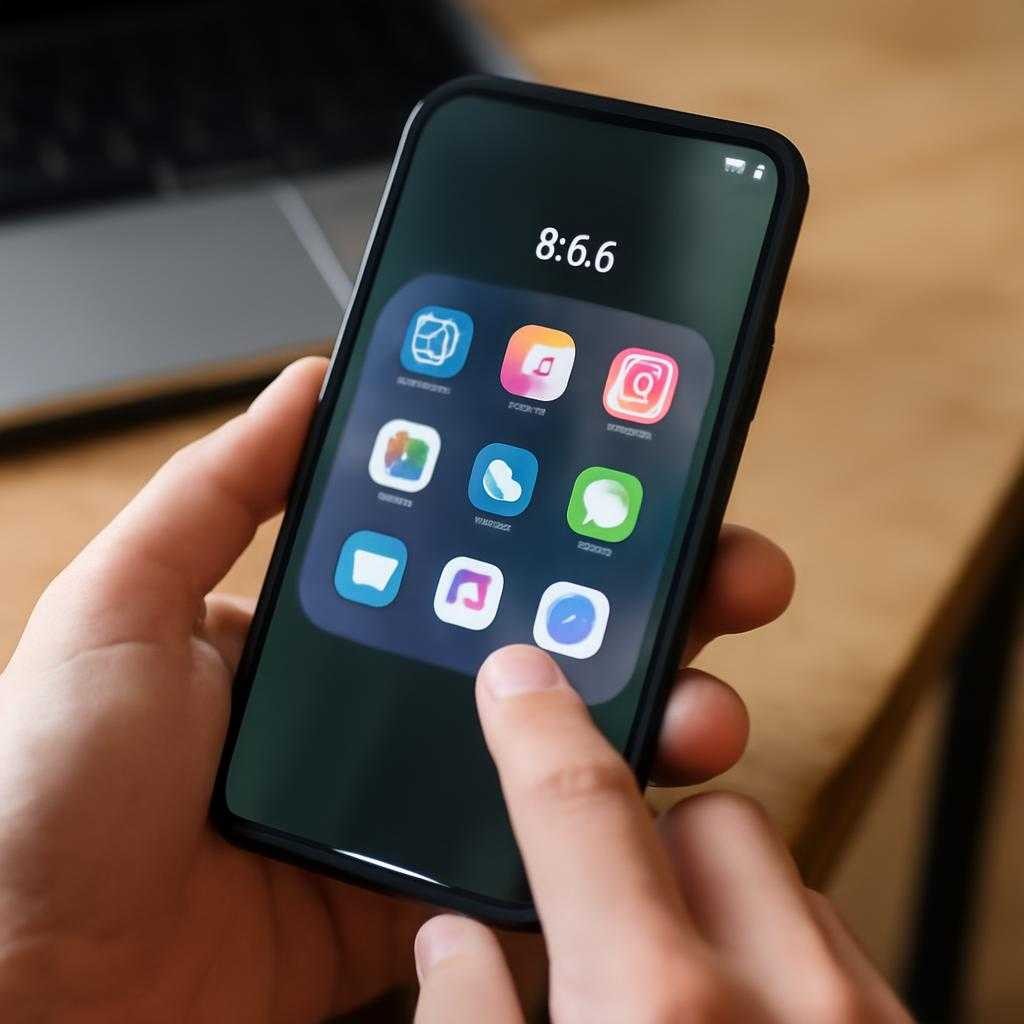
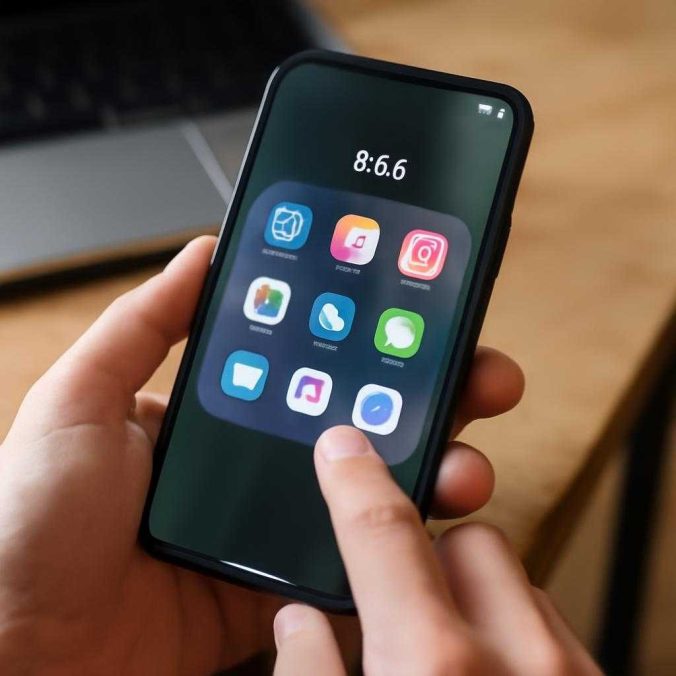
На мобильном устройстве прямой просмотр такого перечня нередко скрыт от владельца. Разработчики обходят запрет через косвенные признаки. Утилита запрашивает сведения о наличии банковского клиента, службы доставки, игр или средств связи. Затем она меняет экран, набор кнопок, состав рекламы или сценарий входа. Такой сдвиг указывает не на догадку, а на чтение состава системы.
Где искать
Первый источник сведений — раздел разрешений. Он не раскрывает полную картину, зато отсекает явные случаи. Если в списке есть право на сбор сведений о пакете программ, риск повышается. Дальше проверяют системные журналы, если оболочка устройства их показывает. В них заметны обращения к служебным данным, ошибки запрета и повторные попытки запроса.
Второй источник — сетевой обмен. После установки и первого открытия часть утилит сразу выходит на внешний узел. Если перед передачей нет входа в учетную запись, синхронизации или явного действия владельца, картина настораживает. Полезно сравнить поведение в чистой системе и на телефоне с насыщенным набором программ. Разница в объеме отправки и порядке запросов выдает скрытый сбор.
Косвенные различия
Я отдельно оцениваю изменения интерфейса. Если экран приветствия меняется под наличие конкурирующихего сервиса, проверка почти завершена. Один вариант предлагает перенос данных, другой скрывает часть настроек, третий показывает иной набор уведомлений. Такая развилка строится на распознавании окружения, а не на случайной выдаче.
Еще один маркер — навязчивый запрос на расширенные права без ясной функции. Службе доставки не нужен просмотр состава установленного софта ради карты и адреса. Когда запрос прикрыт расплывчатой формулой про безопасность, совместимость или персонализацию, я проверяю журнал запуска и сетевую активность. Совпадение времени запроса с отправкой служебных данных укрепляет вывод.
Типовые ошибки
Главная ошибка при проверке — опора на один признак. Отдельное разрешение еще не доказывает чтение перечня. Часть оболочек показывает права неточно, а часть утилит держит модуль сбора выключенным до команды с сервера. Нужна связка из нескольких наблюдений: право, сетевой выход, изменение интерфейса, повторяемый сценарий.
Вторая ошибка связана с путаницей между установленным и запущенным. Некоторые средства контроля показывают активные процессы и создают ложное впечатление полного обзора системы. Между этими данными лежит большая разница. Утилита может читать список пакетов без запуска чужого софта. Обратная ситуация тоже встречается: виден активный процесс, но состав системы никто не собирал.
Третья ошибка — проверка на устройстве с давней историей установки. Старые разрешения, следы удаленных программ и накопленный кэш искажают картину. Чистый профиль дает точнее результат. На нем легче заметить, когда доступ приложений к списку установленных программ влияет на первый запуск, рекламу, экран входа или скрытые обращения к служебным разделам.
Что делать при подозрении
Сначала отключают спорные права и повторяют сценарий запуска. Если утилита теряет второстепенную функцию, но сохраняет основную задачу, прежний запрос выглядел лишним. Затем очищают данные, разрывают сеть и сравнивают поведение с подключением и без него. Такая проверка показывает, читает ли программа локальные сведения заранее или ждет команду извне.
Если сомнение сохраняется, уместна замена на аналог с прозрачным набором функций. Перед удалением полезно сохранить журнал событий и перечень разрешений. Эти материалы пригодятся для повторной оценки после обновления. Доступ приложений к списку установленных программ редко объявляют прямым текстом, зато его выдают несоразмерные права, ранний сетевой обмен и заметная смена сценария работы.