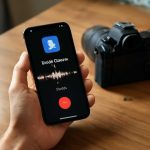

Я сталкиваюсь с подозрениями на микрофонный шпионаж регулярно. В реальной практике проблема почти никогда не выглядит как «телефон слушает всё подряд». Обычно причина прозаичнее: приложению выдали доступ к микрофону, оно запускается в фоне, отправляет телеметрию, записывает голосовые команды или удерживает разрешение без явной пользы для владельца. Отдельный риск создают программы с функцией удалённого администрирования, скрытые диктофоны и модифицированные сборки, установленные вне официального магазина.

Признаки доступа
Первый сигнал — индикатор использования микрофона. На Android и iPhone система выводит метку, когда приложение обращается к микрофону. Если значок появляется вне звонка, диктофона, видеосъёмки или голосового ввода, я начинаю проверку с журнала последних запусков и списка разрешений. Второй признак — всплески расхода батареи без понятной нагрузки. Запись звука и передача данных расходуют энергию заметно, особенно при работе в фоне. Третий — рост мобильного трафика у программы, которой нечего отправлять так много данных. Четвёртый — нагрев корпуса в покое. Пятый — всплывающие запросы на доступ к микрофону у приложений, которым голос не нужен по функции.
Отдельно я смотрю на поведение после установки новых программ. Если подозрения появились сразу после загрузки файлового менеджера, фонарика, очистки памяти, клавиатуры или неизвестного мессенджера, круг поиска резко сужается. Подозрительны и приложения, получившие расширенные права доступа, включая специальные возможности. Через них вредоносный софт иногда закрепляется в системе, скрывает значки и мешает уудалению. Заодно стоит проверить доступ к клавиатуре, если на смартфоне появились странные запросы на ввод данных.
Где проверить
На Android я открываю раздел разрешений и просматриваю список программ с доступом к микрофону. Нужен не общий обзор, а проверка по каждой позиции: зачем приложению голос, когда оно запускалось, есть ли у него фоновая активность, расход энергии и передача данных. Потом смотрю раздел конфиденциальности, где система показывает недавние обращения к камере и микрофону. На части устройств доступен журнал за последние сутки. Если программа обращалась к микрофону ночью или в покое, основание для удаления уже есть.
На iPhone я проверяю раздел конфиденциальности и безопасности, затем список приложений с доступом к микрофону. После этого просматриваю фоновое обновление контента, сотовые данные и расход аккумулятора. Лишнее приложение нередко видно по сочетанию трёх факторов: доступ к микрофону, работа в фоне, трафик без понятной причины.
Дальше я оцениваю источник установки. Программа из официального магазина не гарантирует безопасность, но риск ниже, чем у пакета из ссылки, чата или стороннего сайта. Если устройство Android получало APK-файлы вручную, я проверяю раздел установки неизвестных приложений и отключаю право на загрузку у браузера, мессенджера и файлового менеджера. На аппаратах с root-доступом риск выше: вредоносный код получает расширенный контроль и прячется глубже. Если владелец не включал root само, наличие его следов уже говорит о серьёзной проблеме.
Как отключить
Надёжный порядок действий простой. Сначала я отключаю доступ к микрофону у подозрительных программ. Затем принудительно останавливаю их, очищаю автозапуск и удаляю. Если приложениее системное и кнопка удаления недоступна, проверяю права администратора устройства и специальные возможности. После снятия расширенных прав программа обычно удаляется без сопротивления. На iPhone достаточно отозвать разрешение, удалить приложение и перезагрузить смартфон.
Если сомнения остались, я временно отключаю микрофон для всех программ, кроме телефона и нужных средств связи. На Android часть оболочек даёт общий системный переключатель для датчиков или отдельный запрет на микрофон. На iPhone решает полный отзыв доступа у приложений. После этого я наблюдаю, исчезли индикатор использования. Если метка продолжает появляться без программ с разрешением, проблема глубже: профиль управления, корпоративная конфигурация, бета-прошивка, джейлбрейк или заражение на системном уровне.
Следующий шаг — проверка обновлений системы. Закрытые уязвимости снижают риск скрытого захвата микрофона через старую версию ОС. Потом я запускаю встроенную проверку безопасности, если она есть у производителя, и удаляю профили управления, которые владелец не устанавливал. На Android полезно просмотреть список приложений с доступом к уведомлениям, наложению поверх экрана и VPN. Через VPN-туннель (защищённый сетевой канал) вредоносная программа не включает микрофон напрямую, но скрывает передачу собранных данных. На iPhone я отдельно смотрю раздел VPN и управление устройством.
Когда ничего не помогает, я делаю резервную копию контактов, фотографий и документов без переноса сомнительных приложений, затем сбрасываю смартфон к заводским настройкам. После сброса не восстанавливаю систему целиком из сталирой копии, если источник заражения не найден. Сначала ставлю только нужные программы из официального магазина, выдаю минимальные разрешения и несколько дней наблюдаю за индикатором микрофона, расходом батареи и трафиком.
Профилактика
Я держу простое правило: доступ к микрофону получает только софт, где голосовая функция очевидна. Карты, заметки, магазины, фонарики, сканеры, редакторы фото и игры без голосового чата в таком доступе не нуждаются. Раз в месяц я просматриваю разрешения заново, потому что после обновлений приложение иногда запрашивает новые права. Ещё я отключаю фоновую активность там, где она не нужна, и убираю автозапуск.
Полезно проверять поведение клавиатуры. Если клавиатурное приложение запрашивает микрофон ради голосового ввода, решите, нужен ли он вообще. При малейших сомнениях я меняю клавиатуру на штатную. Отдельное внимание — программам записи звонков и «родительского контроля». Часть из них работает агрессивно, глубоко встраивается в систему и собирает лишние данные.
Главный принцип простой: искать не «шпионскую магию», а конкретный канал доступа. У микрофонного шпионажа почти всегда остаётся след — разрешение, индикатор, фоновая активность, трафик, необычный расход батареи или следы установки. Если пройтись по этим точкам спокойно и по порядку, источник находится без гаданий.