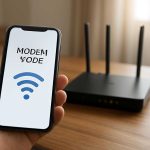
Режим модема на Android превращает смартфон в узел доступа к сети для ноутбука, планшета или второго телефона. Я много лет настраиваю мобильные устройства и вижу одну и ту же картину: функция есть почти на каждом аппарате, но спрятана в разных разделах, названа по-разному и нередко блокируется условиями оператора или прошивки. Если понимать логику Android, поиск занимает меньше минуты.
Где искать функцию
Откройте «Настройки» и найдите раздел с сетью. На чистом Android чаще встречаются пункты «Сеть и интернет», «Точка доступа и модем» или «Режим модема». На Samsung путь нередко выглядит так: «Подключения» → «Мобильная точка доступа и модем». На Xiaomi и Redmi встречается «Точка доступа Wi‑Fi». На realme, OPPO, vivo, TECHNO, Infinix названия отличаются, но ориентир один: блок мобильной сети, SIM-карт или подключений.
Обычно доступны три способа раздачи интернета. Первый — Wi‑Fi‑точка доступа. Смартфон создает локальную беспроводную сеть, к которой подключаются другие устройства. Второй — USB-модем. Телефон передает интернет по кабелю, а заодно заряжается. Третий — Bluetooth-модем. Скорость ниже, зато расход энергии мягче, чем у Wi‑Fi, и соединение пригодно для задач без тяжелого трафика.
Если пункт неактивен, проверьте мобильный интернет на самом телефоне. Без передачи данных точка доступа не заработает. Затем посмотрите, выбрана ли SIM-карта для интернета, если в устройстве их две. У ряда операторов функция ограничена тарифом: сеть видит раздачу по TTL — параметру Time To Live, счетчику «прыжков» пакета до адресата. Когда пакет проходит через смартфон к ноутбуку, значение TTL меняется, и оператор распознает tethering, то есть привязку стороннего устройства к мобильному каналу.
Настройка точки доступа
Для Wi‑Fi‑раздачи зайдите в настройки точки доступа, задайте имя сети и пароль. Лучше выбирать WPA2‑PSK или WPA3, если пункт доступен. WPA3 — актуальный протокол защиты беспроводной сети с усиленной криптографией, при старых ноутбуках иногда приходится переключаться на WPA2 ради совместимости. Открытую сеть без пароля лучше не включать: рядом быстро появятся чужие клиенты, а скорость просядет, будто в узкую трубу одновременно пустили поток из нескольких кранов.
Диапазон сети — еще один ключевой параметр. Частота 2,4 ГГц бьет дальше, легче проходит через стены, но чаще страдает от помех. Частота 5 ГГц дает выше скорость и ниже задержку на короткой дистанции. Если ноутбук стоит рядом со смартфоном, разумнее выбрать 5 ГГц. Если связь нужна в соседней комнате, надежнее 2,4 ГГц. На части моделей Android система сама предлагает «Совместимый режим» — фактически приоритет стабильности над пиковой скоростью.
После включения точки доступа подключите второе устройство по имени сети и паролю. Если интернет не открывается, отключите и включите мобильные данные на телефоне, проверьте уровень сигнала LTE или 5G и убедитесь, что энергосбережение не урезало фоновую активность. Агрессивный режим экономии на части оболочек закрывает сетевые службы, и точка доступа начинает вести себя как маяк в тумане: видна, но трафик идет рывками.
USB и Bluetooth
USB-модем удобен для ноутбука в дороге. Подключите телефон кабелем, дождитесь запроса на доступ к USB и активироватьруйте пункт «USB-модем». На Windows сетевой адаптер определяется автоматически, на macOS и Linux проблем обычно не возникает. Если переключатель серый, причина почти всегда в кабеле: многие шнуры годятся лишь для зарядки и не передают данные. Нужен полноценный дата-кабель.
Bluetooth-модем пригоден для простых задач: почта, мессенджеры, документы в браузере. Сначала выполните сопряжение устройств, затем включите режим модема по Bluetooth на телефоне и подключение к интернету на втором устройстве. У Bluetooth выше латентность — задержка передачи сигнала между узлами сети. Для видеозвонков и загрузки крупных файлов такой режим выглядит черепахой на скоростной полосе.
Почему не включается
Если режим модема исчез из меню после обновления, проверьте поиск по настройкам по словам «модем», «точка доступа», «tethering». На фирменных оболочках разделы иногда переезжают. Если переключатель включается и сразу отключается, посмотрите лимит трафика, профиль VPN, частный DNS и приложения-фильтры трафика. Локальный VPN перехватывает маршрутизацию, из-за чего Android срывает раздачу. Частный DNS иногда мешает открытию страниц у подключенных устройств при нестандартной конфигурации оператора.
При подключении по Wi‑Fi без доступа к интернету проверьте APN — точку доступа оператора. APN задает параметры входа в мобильную сеть: адрес шлюза, тип аутентификации, профиль трафика. После смены SIM-карты или ручной правки APN телефон порой выходит в интернет сам, на раздачу режет. В таком случае сброс сетевых настроек часто возвращает рабочую конфигурацию. После сброса заново вводятся пароли Wi‑Fi и переподключаются Bluetooth-устройства.
Если ноутбук видит точку доступа, но скорость низкая, причина нередко в перегреве смартфона. При высокой температуре чип снижает частоты — срабатывает троттлинг, защитное ограничение производительности ради охлаждения. Телефон, лежащий на солнце или под подушкой, раздает сеть хуже, чем аппарат на столе у открытого окна. Во время длинной сессии раздачи лучше снять плотный чехол, подключить зарядку с умеренной мощностью и не запускать тяжелые игры.
Практика и безопасность
Для стабильной работы держите включенным мобильный интернет, задайте сложный пароль, отключайте точку доступа после использования и контролируйте расход пакета у оператора. На безлимитных тарифах часто действуют скрытые рамки по скорости или отдельные правила для tethering. Если за короткое время уходит много гигабайт, проверьте фоновую синхронизацию облаков, обновления системы на ноутбуке и загрузку медиатеки мессенджеров.
При раздаче в поездке удобен USB-модем: меньше помех, ниже шанс случайного подключения посторонних, телефон не так быстро разряжается. Для пары устройств в комнате удобнее Wi‑Fi‑точка доступа. Для старого ноутбука с капризным Wi‑Fi адаптером иногда выручает Bluetooth, хотя ждать от него резвости не стоит.
На Android режим модема включается быстро, если идти от типа подключения, а не от названия меню. Нужна сеть для ноутбука без кабеля — выбирайте Wi‑Fi‑точку доступа. Нужна устойчивость и подпитка аккумулятора — USB. Нужен экономный канал для легких задач — Bluetooth. При сбоях проверьте мобильные данные, тариф оператора, APN, кабель, диапазонн Wi‑Fi и энергосбережение. Такой порядок поиска почти всегда приводит к рабочему соединению без лишней суеты.